
הפיצ'ר שכולם אהבו בשנות ה-2000 - חזר לוואטסאפ בישראל
כעת תוכלו לעדכן את הסטטוס שלכם בוואטסאפ - למשל, אם אתם פנויים לשיחה, עסוקים או בנסיעה, וכן בטקסט חופשי - כפי שהיה ה-away ב-ICQ. הפיצ'ר, שנקרא "קצת עליי", ייעלם אוטומטית תוך 24 שעות או לזמן אחר שתגדירו, ותוכלו גם לשלוט מי יראה אותו. הוא יופיע מתחת לשם שלכם במסך הצ'אט, ומי שאתם מתכתבים איתו יוכלו להגיב לו - כפי שמגיבים להודעה רגילה. כך תעשו את זה

וואטסאפ מחזירה לחיים פיצ'ר שהיה לה בתחילת דרכה, אבל רוב המשתמשים הישראלים יכירו אותו בעיקר מתוכנת ה-ICQ של שנות ה-2000, שם הוא נקרא Away.
הפיצ'ר שהוא בעצם סטטוס, נקרא "קצת עליי", ותוכלו לעדכן אותו דרך ההגדרות שלכם. כמו סטוריז, הוא ייעלם אוטומטית אחרי 24 שעות, אבל אתם גם יכולים לבחור שייעלם מהר יותר (למשל, תוך שעה) או לשמור אותו כמו שהוא לכמה זמן שתרצו.
הסטטוס שתכתבו יופיע לאורך הזמן שהגדרתם מתחת לשם שלכם במסך הצ'אטים, כך שכל מי שיתכתב אתכם - יוכל להגיב לסטטוס שלכם. על ידי לחיצה על הסטטוס, הוא יוכל להגיב אליו ישירות, וזה ייראה בהתכתבות כמו תגובה להודעה רגילה.
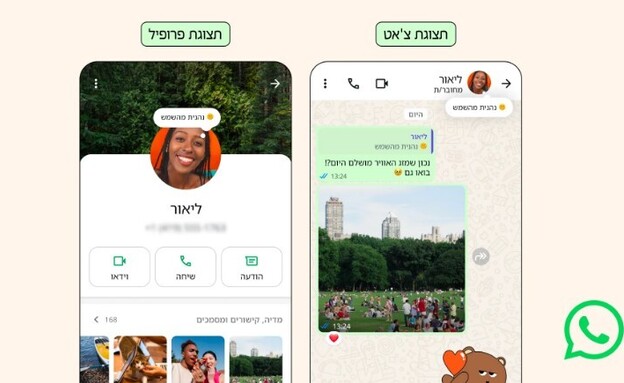
תוכלו גם לבחור את הסטטוס מתוך האפשרויות המובנות - "עכשיו זה זמן טוב לצ'אט" (שמסומן בעיגול ירוק, מה שהיה אונליין), "ייקח לי זמן לחזור אליך", "מבלה זמן עם חברים", "בנסיעה" (עם ציור של מטוס), ו"אנרגיות טובות".
נראה שהסטטוס יהיה יעיל במיוחד, כאשר אתם רוצים להתרכז בעבודה ושלא יפריעו לכם - או לחלופין בזמן טיסה או חופשה. תוכלו לראות אם מישהו ביקש שלא יפריעו לו, עוד לפני ששלחתם לו את ההודעה, וכך למנוע אינטראקציות מיותרות או לא נעימות (כמו הודעות "מחוץ למשרד", שאאוטלוק מגלה לך עליהן עוד לפני ששלחת הודעה לנמען שהגדיר אותן).
בנוסף, אתם יכולים להחליט מי יכול לראות את הקטע "קצת עליי" שלכם. בהגדרות הפרטיות אתם יכולים לבחור שרק אנשי הקשר יוכלו לראות את העדכון, או שיהיה גלוי מעבר לרשימת אנשי הקשר. תוכלו גם להגדיר אנשים ספציפיים שלא יוכלו לראות את הסטטוס שלכם.
איך מעדכנים את פיצ'ר "קצת עליי" בוואטסאפ?
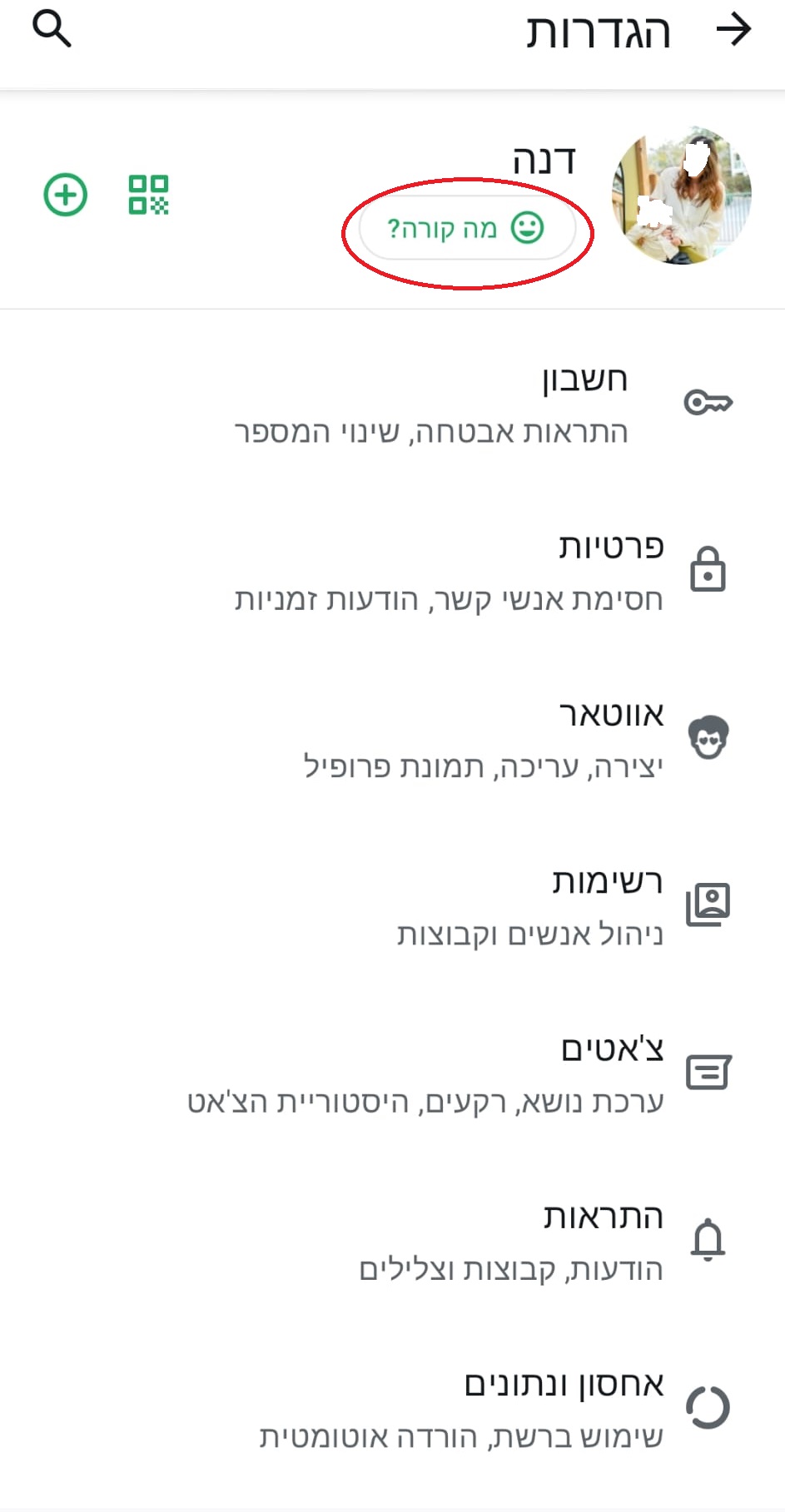
- במסך הראשי של וואטסאפ - כנסו להגדרות (שלוש הנקודות במסך העליון).
- מתחת לשם שלכם - לחצו על "מה קורה".
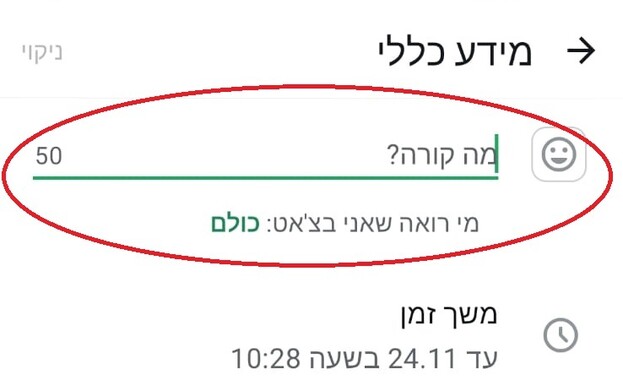
- כאן ייפתח לכם מסך שבו תוכלו לכתוב מה שתרצו - עד 50 תווים. מתחת אליו תוכלו להגדיר את "משך הזמן" שאתם רוצים שהסטטוס יישאר, ומי יראה את מה שתכתבו.
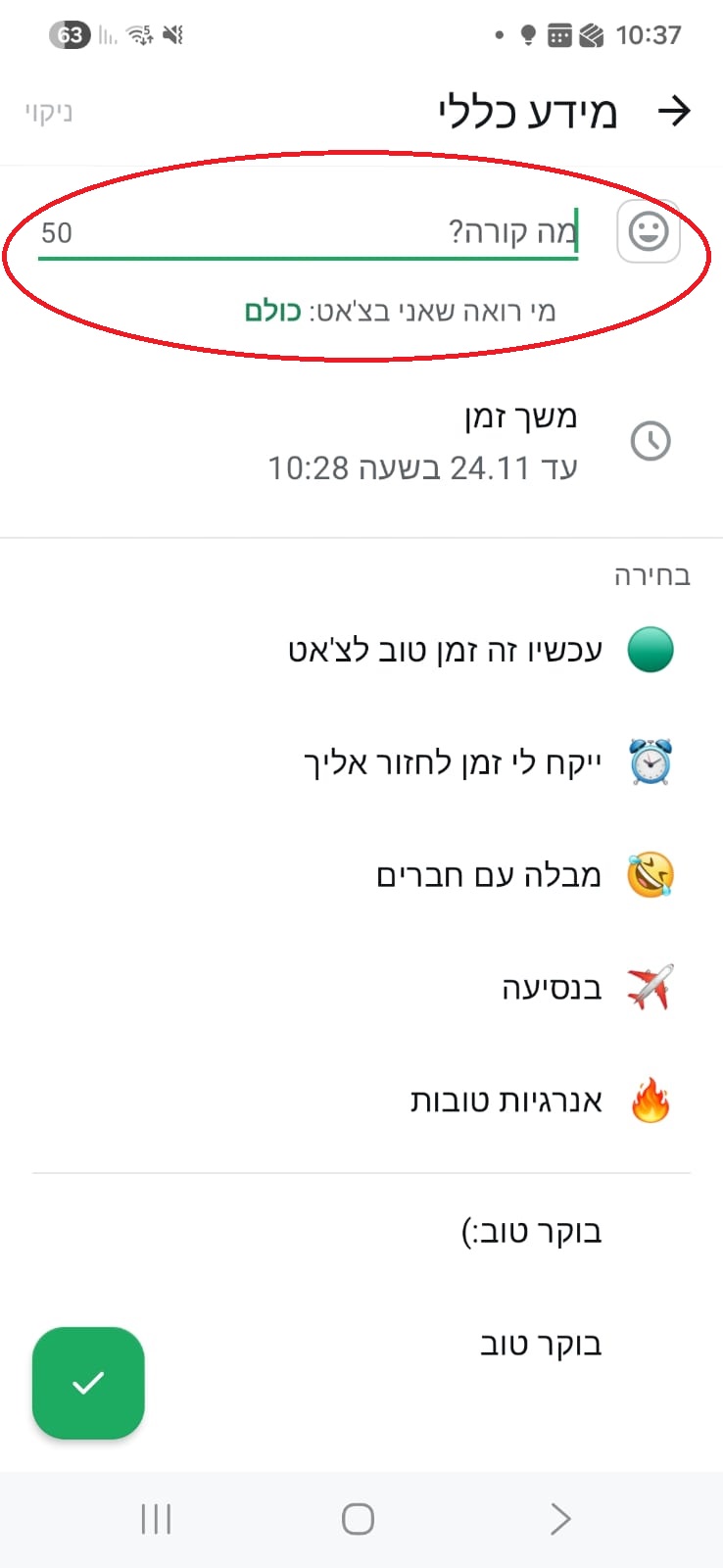
- תוכלו גם לבחור מבין האופציות המוכנות.
- לחצו על וי - וזהו. עכשיו מי שיתכתב אתכם, יוכל לראות ולהגיב לכם על הסטטוס.