
כך תמצאו את המיילים שמבזבזים לכם נפח
רגע לפני שנגמר לכם כל המקום בג'ימייל - כך תמצאו את הקבצים שתופסים הכי הרבה נפח ותיפטרו מהם
יאיר מור
NEXTERפורסם:
שירות המיילים של גוגל, ג'ימייל, אמנם מספק לנו נפח אחסון גדול מאוד לשליחת וקבלת קבצים מצורפים, אבל חלקנו בכל זאת הצלחנו לצבור בו כמות חומר שמאיימת לחסל לנו את נפח האחסון החינמי, העומד כיום על 15 גיגה-בייט. הבעיה היא שהשירות לא כולל אפשרות נראית לעין למיין את ההודעות על פי נפחן, כדי למחוק את אלו שתופסות יותר מדי מקום. כך תוכלו למצוא את ההודעות הגדולות ולהיפטר מהן:
הדרך הראשונה היא להשתמש בפילטרים כדי לחפש הודעות שגודלן מעבר לגבול שמוגדר לדעתכם כסביר, במטרה למחוק אותן.
כדי לעשות זאת, היכנסו לתיבת המייל והקלידו בשורת החיפוש שלה "Size:" ולאחר מכן את הגודל שלדעתכם הודעות לא אמורות לעבור. כדוגמא יציע לכם ג'ימייל 1mb (מגה-בייט אחד), 10mb (עשרה מגה-בייט) ו-100mb (מאה מגה-בייט), אך ניתן לחפש גם גדלים אחרים וגם ביחידות של kb (קילובייט), אם אתם ממש רוצים.

נציין כי לאחר ביצוע החיפוש יופיעו על המסך תוצאות שמעליהן יופיע כי הן "1-20 מתוך 40". המספר הזה אינו נכון, וככל שתמחקו עוד הודעות (או תעברו בתוצאות החיפוש לדף הבא בחצים שלצד מספור התוצאות) תיווכחו כי יש לכם בתיבה מאות הודעות גדולות.
למי שרוצה לצפות בהודעות לפי סדר הנפח המדויק שלהן, יש דרך נוספת, מורכבת יותר:
לחצו על הקישור הזה ובחרו ביצירת עותק למסמך.

פרסומת
בראש גיליון הנתונים שנפתח, לחתו על אגף Gmail בתפריט.

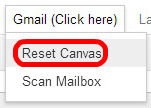
לחצו על האפשרות הראשונה, Reset Canvas ("איפוס גיליון").
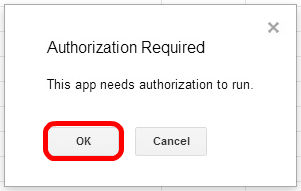
בתיבה בתיפתח לחצו על OK ("אישור").
פרסומת
עתה ייפתח חלון קופץ שיבקש את אישורכם להעניק ליישום גישה לתיבת המייל שלכם. לחצו על הכפתור הכחול.

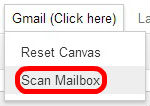
לאחר האישור, לכו שוב לתפריט ה-Gmail במסמך והפעם בחרו באפשרות השנייה, Scan Mailbox ("סריקת תיבת דואר")
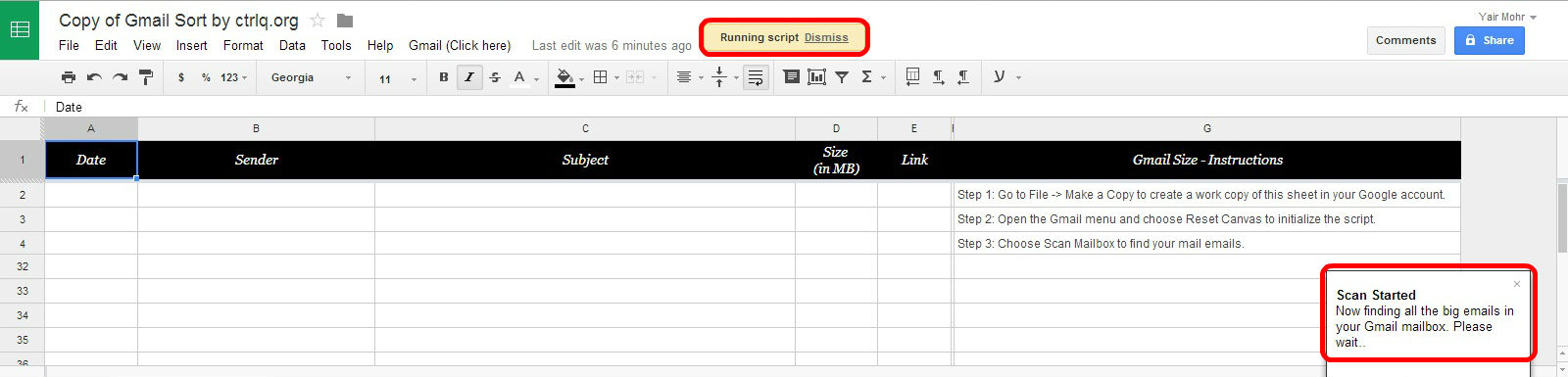
עתה יוצגו שתי הודעות על המסך, למשך מספר דקות בהן נסרקת תיבת המייל. אל תסגרו את חלון הדפדפן.
פרסומת
ייתכן כי לאחר כמה דקות תופיע בראש המסמך ההודעה האדומה הבאה. לחצו על Dismiss ("ביטול") ובצעו שוב את הבחירה בתפריט באפשרות הסריקה תחת תפריט Gmail.

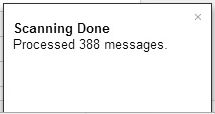
לאחר מספר מחזורי סריקה (תלוי בכמות המיילים שלכם), תופיע בתחתית המסך ההודעה הבאה תחת הכותרת Scanning Done ("הסריקה הושלמה").
הביאו את סמן העכבר אל האות המסמנת את הטור Size ("נפח") במסמך, לחצו על החץ שיופיע ובתפריט שייפתח בחרו ב-Sort sheet Z-A ("מיון גיליון מ-ת' ל-א'").

פרסומת
כעת יוצגו ההודעות לפי הסדר מהגדולה ביותר לקטנה ביותר. לצד הודעה שברצונכם למחוק, לחצו על המשבצת View ("הצגה") ואז על הקישור שייפתח.

הקישור יעביר אתכם להודעה בתיבת המייל. מחקו אותה בלחיצה על כפתור הפח של ג'ימייל.

מצאתם טעות לשון?