גם אתם יכולים: איך עורכים סרטונים באמצעות AI?
צילמתם סרטון ואתם רוצים להוסיף לו כתוביות ואנימציה? יש לכם כמה קטעים בטלפון שאתם רוצים לחבר אותם? לא חייבים לעבוד באופן ידני. בר שאלתיאל, יזם ומומחה AI, מסביר איך תערכו באמצעות בינה מלאכותית - מההתקנה ועד הסרטון המוכן
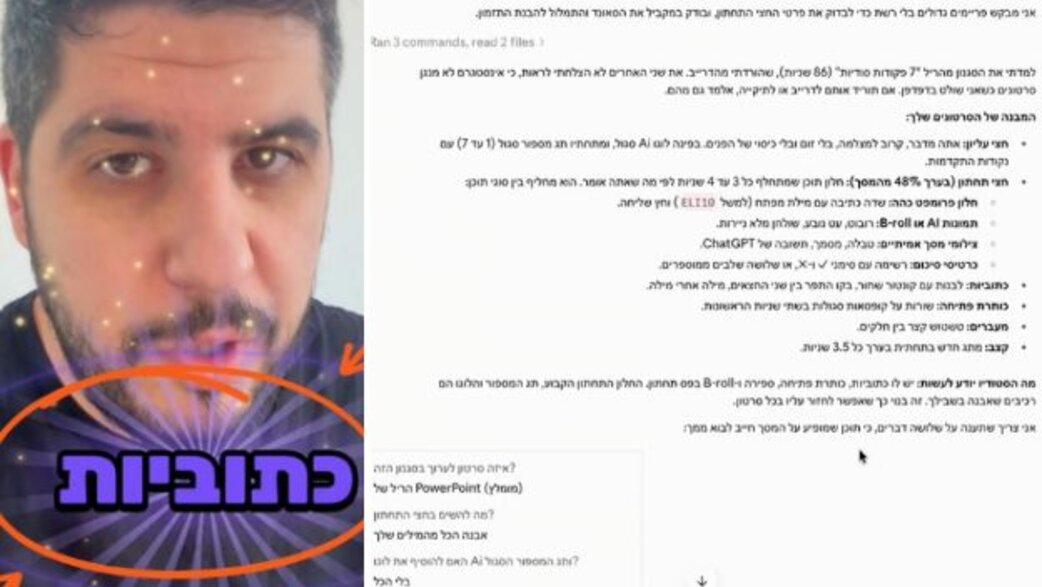
CapCut אאוט? בחודש האחרון פיד האינסטגרם, גם הישראלי, התמלא בסרטונים של יוצרי תוכן מעולמות הבינה המלאכותית, שמדגימים איך אפשר לערוך סרטונים באמצעות כלי קוד מבוססי AI - קלוד קוד עם מודל Opus 5.5 וקודקס עם GPT-6.1 Sol. במקום לערוך כל פרט באופן ידני בתוכנת עריכה, הכלים האלה מאפשרים לבנות תהליכי עריכה באמצעות הוראות בשפה טבעית וקוד.
יוצרי התוכן מציעים כולם להוריד סקיל – קובץ הוראות שמלמד את ה-AI איך לבצע משימה מסוימת, באיזו שיטת עבודה להשתמש, אילו כללים לשמור ואילו כלים להפעיל. במקרה של עריכת סרטונים, הסקיל יכול להגדיר תהליך עבודה הכולל חיתוך קטעים, הוספת כתוביות, התאמת פורמט הסרטון, שילוב מוזיקה ויצוא הקובץ.
זה לא אומר שאי אפשר לערוך בלי סקיל, אפשר לתת ל-AI הוראות ישירות בשיחה ולבקש ממנו לערוך סרטון, לכתוב קוד לעריכה או להפעיל כלים מתאימים, אבל זה כן יכול להקל עליכם את המשימה.
ביקשנו מבר שאלתיאל, יזם, מרצה בנושא בינה מלאכותית ומייסד פרקטי AI להסביר כיצד הוא עורך סרטונים בעזרת AI ולשתף את הסקיל שיצר לצורך כך.
לפני שמתחילים: מקימים את סביבת העריכה
לצורך העבודה נדרשים מחשב Windows 10/11 או Mac עם macOS 15 ומעלה, כ-8 ג'יגה-בייט פנויים בדיסק ומינוי מתאים (גם מינוי של 20 דולר לחודש יספיק) לקלוד קוד (Claude Code) או לקודקס (Codex). ההתקנה דורשת חיבור לאינטרנט.
Video Studio הוא ''סקיל" - חבילת הוראות וכלים שמוסיפה לסוכן יכולת ייעודית. במקרה הזה, עריכת וידאו בעברית. הוא פועל בסביבת העבודה במחשב, ולכן אין די בפתיחת שיחה בצ'אט הרגיל.
לאחר שמורידים את קובץ הסקיל, video-studio.zip, מעמוד הסקיל במועדון פרקטי AI, מצרפים אותו לשיחה בסביבת Code ומבקשים: התקן את הסקיל Video Studio מהקובץ המצורף, ובדוק שההתקנה הושלמה. בסיום הסבר לי כיצד לפתוח שיחה חדשה עם הסקיל.
לאחר ההתקנה פותחים שיחה חדשה וכותבים: התקן לי סטודיו עריכת וידאו.
ההקמה הראשונית אורכת בין 5 דקות ל-20 דקות. במהלכה מותקנים הכלים הדרושים לתמלול, לעריכה, לאנימציות ולסאונד, ונוצר סרטון בדיקה קצר. בסיום נוצרת תיקיית VideoStudio, שמתוכה פותחים את שיחות העריכה הבאות. יש לאשר את פקודות ההתקנה הנדרשות, ולהימנע מהפעלת שתי שיחות עריכה במקביל באותו סטודיו.
מתחילים מחיתוך נקי
שאלתיאל ממליץ להתחיל בעריכה בסיסית, ורק לאחר מכן להוסיף כתוביות ואפקטים. כך אפשר לבדוק קודם שהמסר ברור ושהחיבור בין הקטעים עובד.
גוררים את הסרטונים לחלון השיחה ומסבירים מה רוצים לעשות איתם. למשל: חבר את ארבעת הסרטונים לריל אחד לאינסטגרם, לפי סדר הצילום. חתוך שתיקות, גמגומים וחזרות. בשלב הזה בלי כתוביות ובלי אפקטים - רק חיתוך נקי וחיבור חלק בין הקטעים.
הכלי מתמלל את הדיבור ומציע אילו חלקים להסיר. לפני האישור, עוברים על ההצעה ובודקים שלא נחתך משפט חשוב.
אם אמרתם אותו משפט פעמיים, אפשר לבקש להשאיר את הניסיון המוצלח יותר. אין צורך למחוק מראש את כל הטעויות מחומר הגלם: החזרות וההתחלות מחדש יכולות להישאר בקבצים המקוריים ולהיחתך בעריכה.
מוסיפים כתוביות ובוחרים את המראה
לאחר שהחיתוך מאושר, מבקשים גרסה עם כתוביות. אפשר לבחור טקסט עדין, מילים גדולות או כתוביות שבהן המילה שנאמרת מודגשת בזמן הדיבור.
למשל: הוסף כתוביות בעברית, עם הדגשה של המילה שנאמרת ושל מילות המפתח. הצג לי קודם את לוח הסגנונות כדי שאבחר.
הכלי מציג שמונה סגנונות על גבי הצילום שלכם. בוחרים את הסגנון הרצוי, ואפשר גם לשלב בין אפשרויות: הכתוביות של סגנון אחד והצבעים של אחר.
לפני הפקת הסרטון, עוברים על התמלול ומתקנים טעויות. שמות של אנשים, מוצרים ומונחים באנגלית דורשים תשומת לב מיוחדת. אם נכתב ''Cloud" במקום ''Claude", למשל, מציינים את התיקון בשיחה.
כדאי לבדוק גם שהכתוביות קריאות, אינן מכסות את הפנים ומוצגות כראוי כשעברית ואנגלית מופיעות באותה שורה.
הסקיל מתמלל את כל התוכן לפני שהוא מתחיל, ככה שאם יש מילים שהוא בספק לגביהם - לרוב הוא ישאל אתכם לפני תחילת העבודה. ובכל מקרה תמיד אפשר לתקן/להוסיף/להוריד/לשנות על מילה או משפט.
מוסיפים אפקטים שמדגישים את המסר
מעבר בין נושאים, זום קצר על משפט חשוב או אמוג'י ברגע משעשע יכולים להוסיף קצב. כדי לקבל תוצאה מדויקת, מציינים מה להוסיף והיכן.
למשל: הוסף מעבר עם צליל בין הנושאים וזום קצר על המשפטים החשובים. כשהדובר אומר "בחינם", הוסף קונפטי. השתמש באפקטים במידה.
האפקטים מתוזמנים לפי המילים בתמלול. כך הקונפטי מופיע כשהמילה נאמרת, והזום מדגיש את המשפט שבחרתם.
אם התוצאה עמוסה, אפשר לבקש שינוי ממוקד: הסר את האמוג'ים ואת צלילי המעברים. השאר רק את הזום על המשפט המרכזי.
ממחישים הסברים באמצעות אנימציות
כשמציגים נתון, רשימת טיפים או תהליך, אפשר להפוך את הדברים לאנימציה. הקול ממשיך להתנגן, ובמקום לראות את הדובר לאורך כל הסרטון, הצופה רואה המחשה של ההסבר.
למשל: בזמן שאני מסביר את שלושת השלבים, הצג רשימה שנבנית שלב אחר שלב בקצב הדיבור. השאר את הקול שלי ברקע, ובסיום החזר אותי למסך.
אפשר לבקש גם משפט שמופיע מילה אחר מילה, מספר שעולה עד לנתון שנאמר, או השוואה בין ''לפני" ל''אחרי".
לפני האישור בודקים שהטקסט והמספרים על המסך תואמים לדיבור. האנימציה צריכה להבהיר את ההסבר, ולכן כדאי להשתמש בה ברגעים שבהם יש משהו מועיל להמחיש.
הופכים סרטון ארוך לכמה רילס
שיעור, הרצאה או פודקאסט יכולים להפוך לכמה סרטונים קצרים, שכל אחד מהם עוסק ברעיון אחד. מצרפים את ההקלטה ומגדירים כמה קטעים רוצים לקבל, מה אורכם ולאן הם מיועדים.
למשל: מצא בהקלטה שלושה קטעים שמתאימים לרילס באורך 30-45 שניות. כל קטע צריך לעסוק ברעיון אחד ולהיות מובן בפני עצמו. הצע לי את הקטעים לפני העריכה. לאחר האישור, הוסף כתוביות בעברית והתאם לפורמט אנכי.
עוברים על הקטעים המוצעים ובודקים שיש בכל אחד התחלה ברורה וסיום טבעי. חשוב לוודא שחיתוך ההקלטה לא השמיט הסבר שמשנה את משמעות הדברים.
אם המקור צולם לרוחב, אפשר להגדיר גם את הסידור החדש: התאם את הסרטון לפורמט אנכי. הצג את הדובר בחלק העליון, את המצגת במרכז ואת הכתוביות מתחתיה. ודא שאפשר לקרוא את השקופיות.
בודקים, מתקנים ומייצאים
לפני הפקת הסרטון המלא, הכלי מציג תמונות מתוך העריכה לאישור. זה הזמן לבדוק את מיקום הכתוביות, הצבעים והאנימציות. לאחר ההפקה צופים בסרטון מתחילתו ועד סופו ובודקים גם את החיתוכים ואת הסאונד.
כל שינוי נשמר כגרסה חדשה, ולכן אפשר להמשיך לתקן באמצעות הוראות קצרות: הקטן את הכתוביות והסר את הזום בתחילת הסרטון, או: חזור לגרסה הקודמת, אבל השאר את התיקונים בתמלול.
כדאי להגדיר מראש גם את הסיום: סיים במשפט האחרון של הדובר, בלי להוסיף טקסט או קריאה לפעולה.
בסיום מתקבלים עותק באיכות מלאה וקובץ קל יותר, ששמו מסתיים ב-_share.mp4, המיועד לשיתוף ולהעלאה.
ההמלצה של שאלתיאל היא להתחיל מסרטון קצר ומבקשה פשוטה. מאשרים את החיתוך, מוסיפים כתוביות, ורק אז מחליטים אם נדרשים אפקטים ואנימציות. העבודה מתקדמת בשיחה, אבל ההחלטה מה להשאיר ומה לפרסם נשארת בידיכם.