
כולם משתגעים עליו - וגם אתם יכולים: איך לעבוד עם קלוד קוד?
גם אתם לא מפסיקים לשמוע בחודש האחרון על אנשים, בלי שום ידע בתכנות, שבונים אפליקציות ואתרים בעזרת הכלי החדש של קלוד קוד - קלוד קו-וורק (Claude CoWork)? בעזרת חן פלדמן, יועץ AI לארגונים ומעביר סדנאות בינה מלאכותית, הכנו לכם מדריך מקיף שיענה על כל השאלות - איך מתקינים את קלוד קוד, מה ההבדל בין גרסת הטרמינל לדפדפן, כמה זה עולה ומה הוא יכול לעשות?
דיגיטל
makoפורסם: | עודכן:

אם הסתובבתם ברשתות החברתיות בתקופה האחרונה או עקבתם אחרי מדורי הטכנולוגיה, כנראה שלא הצלחתם להתחמק מהמחמאות שמשתמשים מרעיפים על קלוד קוד, כלי הוויב קודינג שמאפשר לכל אחד ליצור אפליקציות ואתרים, במהירות וברמה גבוהה.
למי שלא עקב, ענקית הבינה המלאכותית אנת'רופיק שחררה לאחרונה את קלוד קו-וורק (Claude CoWork), הפועל כעוזר דיגיטלי אוטונומי, שיכול לגשת ולערוך תיקיות במחשב ולהתחבר לכלים מבוססי דפדפן כדי להשלים משימות. ההשתאות מהיכולות שלו הביאה לפאניקה בבורסה, וכבר הצליחה להפיל את המניות של חברות תוכנות רבות, בהן ישראליות, כמו וויקס ומאנדיי.קום.
אבל איך בעצם משתמשים בכלי החדש? צריך להוריד תוסף למחשב? כמה זה עולה? הכנו לכם מדריך מקיף על השימוש בקלוד קוד, בעזרת חן פלדמן, יועץ AI לארגונים ומנחה סדנאות בינה מלאכותית, עם כל מה שצריך לדעת.
1. מה זה בעצם קלוד קוד?
דמיינו שיש לכם עוזר אישי שיודע לתכנת. אתם מספרים לו בעברית פשוטה מה אתם רוצים, והוא בונה את זה. לא צריך ללמוד שפת תכנות, לא צריך להבין מה זה HTML או Python - פשוט מתארים את הרעיון ומקבלים מוצר עובד.
זה בדיוק מה שקלוד קוד (Claude Code) עושה. זהו כלי בינה מלאכותית של חברת אנת'רופיק (Anthropic), שנחשבת לאחת החברות המובילות בעולם בתחום ה-AI. קלוד קוד הושק לראשונה בפברואר 2025 כמוצר למפתחים, אבל מאז השתנה הרבה - וכיום הוא נגיש גם למי שלא מבין שורה אחת של קוד.
אז מה ההבדל בין זה לבין ChatGPT רגיל?
כש-ChatGPT כותב לכם קוד, הוא מציג אותו על המסך - ואתם צריכים להעתיק אותו, להדביק במקום הנכון, להריץ אותו ולתקן בעיות. זה כמו לקבל תרשים לארון מאיקאה אבל בלי מברגה.
קלוד קוד, לעומת זאת, הוא סוכן פעיל. הוא לא רק כותב קוד - הוא גם יוצר קבצים, מריץ את הקוד, בודק אם הוא עובד, ואם יש שגיאה - מתקן אותה בעצמו. זה כמו להזמין נגר שמגיע עם כלים ובונה את הארון מההתחלה ועד הסוף.
פרסומת
בקיצור: ChatGPT מייעץ. קלוד קוד עושה.
2. מה זה Cowork? ושלושת המסלולים שכדאי להכיר
אם קלוד קוד נולד כמוצר למפתחי תוכנה, Cowork הוא הגרסה שנועדה לכל השאר. אנת'רופיק השיקו אותו בינואר 2026, אחרי שהבינו שמשתמשים רבים כבר משתמשים בקלוד קוד למשימות שאינן תכנות - כמו ארגון קבצים, יצירת מסמכים, ניתוח נתונים ותכנון חופשות.
מה Cowork יודע לעשות?
- לארגן תיקיות ולשנות שמות קבצים בצורה חכמה לפי תוכן.
- ליצור מצגות PowerPoint, מסמכי Word וגיליונות Excel מוכנים.
- לנתח קבלות וליצור דוח הוצאות אוטומטי.
- לסכם פגישות, לחלץ נקודות עיקריות מתמלילים.
- לחקור נושא באינטרנט ולהכין סיכום מסודר.
- לעבוד עם כלים חיצוניים כמו Notion, Asana, Gmail ועוד.
- בשילוב עם Claude in Chrome - לגלוש, למלא טפסים ולאסוף מידע מאתרים.
ההבדל העיקרי מצ'אט רגיל: ב-Cowork אתם נותנים לקלוד גישה לתיקייה במחשב, מתארים מה אתם צריכים, ויכולים ללכת לעשות קפה. כשחוזרים - העבודה מוכנה. זה לא שיחה הלוך-חזור, אלא הטלת משימה על עמית חכם.
פרסומת
איפה זמין: Cowork זמין באפליקציית שולחן העבודה של Claude (macOS ו-Windows) למנויי Pro, Max, Team ו-Enterprise. לא דרוש טרמינל - הכל דרך ממשק גרפי נוח.
3. רגע, אז Cowork גם יכול לבנות מוצרים?
כן! מכיוון ש-Cowork רץ על אותו מנוע בדיוק כמו קלוד קוד (אותו מודל, אותה יכולת לכתוב ולהריץ קוד), הוא טכנית מסוגל גם לבנות אפליקציות ואתרים. ההבדל הוא בממשק ובכוונה: Cowork מותאם למשימות עבודה יום-יומיות, בעוד קלוד קוד בטרמינל נותן שליטה מלאה יותר לפרויקטי פיתוח.
ולמעשה, יש שלושה מסלולים לבחירה:
מסלול 1 - claude.ai (בדפדפן, בחינם!)
ישירות באתר claude.ai אפשר לבקש מקלוד לבנות אפליקציות אינטראקטיביות קטנות (נקראות Artifacts). התוצאה מוכנה לשיתוף דרך קישור - בלי שום התקנה. מעולה למשחקים קטנים, כלי חישוב, דפי נחיתה פשוטים ופרוטוטייפים מהירים.
מסלול 2 - Cowork (אפליקציית שולחן עבודה)
למשימות עבודה יום-יומיות כמו ארגון קבצים, יצירת מסמכים ומצגות, מחקר וניתוח נתונים. יכול גם לבנות מוצרים, אבל מותאם בעיקר לעבודת ידע. ממשק גרפי נוח, בלי טרמינל.
מסלול 3 - קלוד קוד בטרמינל (או claude.ai/code בדפדפן)
הכלי הכי חזק לבניית מוצרים - אפליקציות, אתרים, בוטים, כלים מורכבים. שליטה מלאה בקוד, בקבצים ובפקודות. גם זמין בגרסת ווב בכתובת claude.ai/code ללא התקנה.
עובדה מעניינת: אנת'רופיק עצמם בנו את Cowork באמצעות קלוד קוד - תוך 10 ימים בלבד. כל הקוד של המוצר נכתב על ידי AI. זו הדגמה חיה לכוח של הכלים האלה.
4. התקנה צעד אחר צעד
חשוב: יש שלושה מסלולים - בחרו את זה שמתאים לכם:
הדרך הכי מהירה להתחיל. לא צריך להתקין שום דבר:
1. היכנסו ל-claude.ai ופתחו חשבון חינמי (או התחברו עם גוגל).
2. כתבו לקלוד מה אתם רוצים, למשל: "תבנה לי אפליקציה שמחשבת טיפ במסעדה" או "תיצור לי משחק חידון בעברית".
3. קלוד ייצור Artifact - אפליקציה אינטראקטיבית שאפשר להשתמש בה ישירות בחלון הצ'אט.
4. לחצו "Publish" כדי לקבל קישור שאפשר לשתף עם כל אחד.
5. רוצים לבנות משהו על קבצים שלכם? העלו קבצים לשיחה (גרירה לחלון) וקלוד יעבוד איתם.
מתי להמשיך הלאה? כשתרצו שקלוד יעבוד ישירות על קבצים במחשב שלכם, יארגן תיקיות או יבנה פרויקטים מורכבים - עברו ל-Cowork או לטרמינל.
פרסומת
מסלול ב' - Cowork (מומלץ למשימות עבודה ויצירת מוצרים)
Cowork לא דורש התקנה טכנית. זה הכי פשוט:
- הירשמו לחשבון Claude באתר claude.ai ורכשו מנוי (Pro ב-$20 לחודש ומעלה).
- הורידו את אפליקציית Claude Desktop מהאתר claude.com/download - זמין ל-macOS ו-Windows.
- התקינו את האפליקציה ופתחו אותה. היכנסו עם החשבון שלכם.
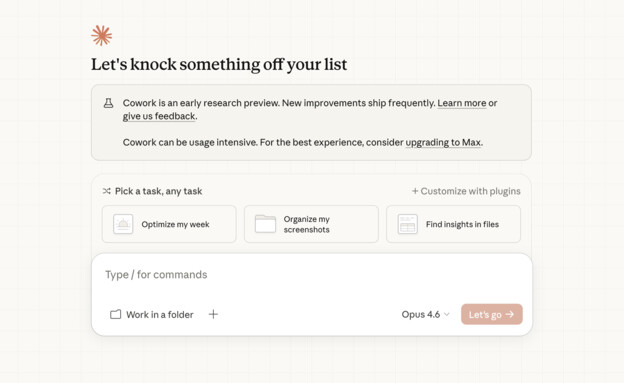
- בחלק העליון של האפליקציה תראו לשוניות: Chat, Code, Cowork. לחצו על Cowork.
- תתבקשו לבחור תיקייה מהמחשב שקלוד יקבל גישה אליה - בחרו תיקייה רלוונטית.
- כתבו הנחיה בעברית (למשל: "ארגן את כל הקבצים בתיקייה לפי סוג ותאריך") ולחצו שלח.
- קלוד יתחיל לעבוד. תוכלו לעקוב אחרי ההתקדמות או ללכת לעשות קפה.
מסלול ג' - קלוד קוד בטרמינל (הכי חזק, קצת יותר טכני)
גם אם מעולם לא פתחתם טרמינל, ההתקנה פשוטה. הנה הצעדים (ואם אתם מעדיפים דפדפן - אפשר גם להשתמש ב-claude.ai/code בלי התקנה כלל):
- ודאו שיש לכם חשבון Claude עם מנוי Pro ($20/חודש) או Max ($100/$200 לחודש).
- פתחו את הטרמינל (ב-Mac: חפשו Terminal. ב-Windows: חפשו PowerShell או התקינו Git Bash).
- הקלידו את פקודת ההתקנה (שורה אחת בלבד):
Mac/Linux:
curl -fsSL https://cli.claude.com/install.sh | sh
Windows (PowerShell):
irm https://cli.claude.com/install.ps1 | iex
- אחרי ההתקנה, נווטו לתיקייה שאתם רוצים לעבוד בה (למשל: cd Desktop/project) והקלידו: claude
- בפעם הראשונה תתבקשו להתחבר - פשוט עקבו אחרי ההוראות על המסך.
- זהו! אתם בפנים. כתבו מה שאתם רוצים בעברית או באנגלית ולחצו Enter.
פרסומת
טיפ חשוב: אם נתקעתם בשלב כלשהו - פשוט שאלו ChatGPT או Claude עצמו "I'm trying to install Claude Code and getting this error: [הדביקו את הודעת השגיאה]". הם מצוינים בפתרון בעיות התקנה.
הערה: פקודות ההתקנה עדכניות לפברואר 2026. לגרסה הכי עדכנית תמיד בדקו באתר הרשמי: code.claude.com/docs/en/setup.
5. הפעלה ראשונה ושימוש בסיסי
ברגע שאתם בפנים (בין אם דרך Cowork או בטרמינל), העבודה פשוטה: כתבו מה אתם רוצים בשפה רגילה. הנה כמה דוגמאות להתחלה:
- "יש לי 50 קובצי PDF של חשבוניות בתיקייה. תעבור על כולם ותכין לי טבלת Excel מסודרת עם תאריך, ספק וסכום". קלוד יקרא כל PDF, יחלץ את המידע ויבנה גיליון מוכן - Cowork עושה את זה בדקות.
- "תבנה לי משחק טריוויה בעברית על גיאוגרפיה של ישראל, עם ניקוד ו-10 שאלות". קלוד יבנה משחק אינטראקטיבי שאפשר לשתף בקישור - ישירות ב-claude.ai, בחינם.
- "תנתח את 3 החודשים האחרונים של דף חשבון הבנק שלי (קובץ Excel) ותגיד לי על מה אני מוציא הכי הרבה כסף, עם גרף". קלוד ינתח את הנתונים, ימיין לקטגוריות ויצור ויזואליזציה ברורה.
- "יש לי 200 צילומי מסך בתיקיית Downloads. תמיין אותם לתיקיות לפי נושא ותשנה את השמות למשהו שאפשר להבין" קלוד יסרוק כל תמונה, יזהה את התוכן ויארגן הכל - Cowork במיטבו.
- "תבנה לי אתר תיק עבודות אישי עם עמוד ראשי, גלריית פרויקטים ודף צור קשר - בסגנון מינימליסטי". קלוד ייצור אתר מלא עם עיצוב מוכן שאפשר להעלות לאוויר.
הנקודה המרכזית: קלוד ישאל שאלות הבהרה אם הוא לא בטוח מה אתם רוצים. אל תפחדו מזה - זה סימן שהוא מנסה לתת לכם בדיוק מה שאתם צריכים. עונים, ממשיכים, ומתאימים תוך כדי.
פרסומת
6. טיפים לעבודה יעילה
- תהיו ספציפיים: במקום "תבנה לי אתר", כתבו "תבנה לי אתר עם עמוד ראשי שמציג 3 שירותים, דף אודות עם תמונה שלי, ודף צור קשר עם טופס". ככל שתתארו יותר, התוצאה תהיה טובה יותר.
- תעבדו בשלבים: אל תבקשו הכל בבת אחת. התחילו מהשלד, ואז הוסיפו פיצ'רים אחד-אחד. ככה קל יותר לבדוק שהכל עובד.
- תעלו דוגמאות ותמונות: רוצים עיצוב מסוים? העלו צילום מסך של אתר שאתם אוהבים ואמרו "אני רוצה משהו דומה לזה". קלוד יודע לנתח תמונות.
- ב-Cowork: הגדירו הוראות קבועות: אפשר להגדיר הנחיות שיחולו על כל שיחה - כמו "תמיד כתוב בעברית" או "השתמש בסגנון רשמי". הגדירו את זה ב-Settings > Cowork > Global Instructions.
- בטרמינל: השתמשו ב-/clear: כשמסיימים משימה ומתחילים חדשה, כתבו /clear לנקות את ההיסטוריה. זה חוסך כסף ומשפר דיוק.
- בקשו תוכנית לפני ביצוע: עבור משימות גדולות, כתבו "think hard" לפני הבקשה, או בקשו קודם "הכן לי תוכנית עבודה לפני שאתה מתחיל לבנות". ככה תוכלו לאשר את הכיוון.
- אל תפחדו לנסות שוב: אם התוצאה לא מושלמת - פשוט אמרו "זה לא מה שרציתי, בוא ננסה אחרת" או תארו מה לשנות. קלוד לומד מהמשוב שלכם.
7. כמה זה עולה? מודל התמחור
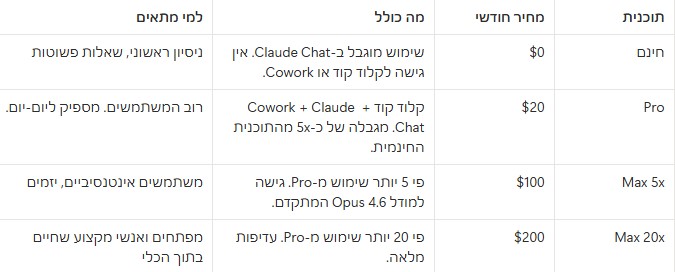
להלן תמחור עדכני לפברואר 2026:
חינם ($0):
-
-
מה כולל: שימוש מוגבל ב-Claude Chat בלבד. אין גישה לקלוד קוד או ל-Cowork.
-
למי מתאים: למי שרוצה להתנסות לראשונה ולשאול שאלות פשוטות.
-
-
Pro ($20 לחודש):
-
מה כולל: גישה מלאה לקלוד קוד, Cowork ו-Claude Chat. מכסה פי 5 יותר שימוש מהתוכנית החינמית.
-
למי מתאים: לרוב המשתמשים. מספיק בהחלט לביצוע משימות עבודה יום-יומיות.
-
-
Max 5x ($100 לחודש):
-
מה כולל: פי 5 יותר שימוש מתוכנית ה-Pro וגישה למודל Opus 4.6 המתקדם ביותר.
-
למי מתאים: משתמשים אינטנסיביים, יזמים ובוני מוצרים שזקוקים ליכולות חזקות יותר.
-
-
Max 20x ($200 לחודש):
-
מה כולל: פי 20 יותר שימוש מתוכנית ה-Pro ועדיפות מלאה במשאבי המערכת (ללא המתנה).
-
למי מתאים: מפתחים ואנשי מקצוע ש"חיים" בתוך הכלי וזקוקים לזמינות מקסימלית.
-
פרסומת
טיפ לחיסכון: התחילו עם תוכנית Pro ב-$20. אם אתם מגיעים למגבלה לעתים קרובות, שקלו לשדרג ל-Max. רוב המשתמשים הלא-טכניים ימצאו שתוכנית Pro מספיקה בהחלט.
8. בטיחות ואבטחה: האם זה מסוכן?
שאלה מצוינת, ולגיטימית לחלוטין. הנה מה שחשוב לדעת:
מנגנוני הגנה מובנים
✓ קלוד קוד מבקש אישור לפני כל פעולה - עריכת קובץ, הרצת פקודה, מחיקה. אתם שולטים.
✓ ב-Cowork, קלוד רץ בתוך מכונה וירטואלית מבודדת. הוא יכול לגשת רק לתיקיות שאישרתם במפורש.
✓ מחיקת קבצים דורשת אישור מפורש נוסף - הגנה כפולה.
✓ המודל מאומן לזהות פקודות מסוכנות ולהתריע לפניכם.
✓ אנת'רופיק מתחייבים שהמידע שלכם לא משמש לאימון מודלים (בשימוש בתוכניות בתשלום).
למה כן צריך לשים לב
⚠ אל תיתנו גישה לתיקיות עם מידע רגיש (כמו מסמכים פיננסיים) אלא אם אתם בטוחים שזה נחוץ.
⚠ אם אתם משתמשים ב-Claude in Chrome, היזהרו מאתרים לא מוכרים - קיים סיכון של prompt injection (הוראות מוסתרות באתרים).
⚠ בסביבה ארגונית - התייעצו עם אנשי אבטחת מידע לפני שימוש ראשון.
⚠ תמיד בדקו את התוצאות. קלוד חכם מאוד, אבל עדיין יכול לטעות.
בשורה תחתונה: עם שימוש אחראי, קלוד קוד ו-Cowork בטוחים מאוד. אנת'רופיק משקיעים מאמץ רב באבטחה ובבטיחות - זה חלק מרכזי מה-DNA של החברה. אבל כמו בכל כלי חזק, שימוש נבון הוא המפתח.
9. שימוש בארגונים וחברות
אם אתם חברה או ארגון שרוצים להטמיע את השימוש בקלוד קוד, הנה מה שכדאי לדעת:
איך מתחילים?
- התחילו בניסוי קטן - תנו ל-2-3 אנשים במחלקה לנסות עם חשבון Pro אישי ולדווח על החוויה.
- אפשר לנסות קודם על מחשב אישי (לא של העבודה) ואז להביא את הידע לארגון.
- דברו עם אנשי אבטחת מידע - הציגו להם את מנגנוני האבטחה של אנת'רופיק ואת האפשרות להריץ דרך Amazon Bedrock או Google Vertex AI (הנתונים נשארים בתוך הענן המאובטח שלכם).
- לשימוש ארגוני, שקלו תוכנית Team ($25/משתמש/חודש) או Enterprise (צרו קשר עם אנת'רופיק).
- כדאי להתייעץ עם מומחה AI שמכיר את הכלים ואת ההיבטים הארגוניים.
נקודה חשובה: אנת'רופיק מציעים תאימות ארגונית מלאה, כולל הרצה בתשתיות ענן מאובטחות ואפשרות לוודא שהמידע לא יוצא מהארגון. גם חברות בנקים, בריאות וביטחון משתמשות בכלי - עם ההגדרות המתאימות.
10. דוגמאות מעוררות השראה
הנה כמה דוגמאות אמיתיות של אנשים (רובם אינם מתכנתים!) ששינו את העבודה שלהם עם קלוד קוד, בהשראת מאמרו של שאול אמסטרדמסקי ואחרים:
שאול אמסטרדמסקי, עיתונאי - בנה מנוע חיפוש לפודקאסט "חיות כיס" עם אפשרות ליצור פלייליסט בספוטיפיי ולשתף בוואטסאפ - תוך פחות משעה.
יועץ התקשורת איציק אלרוב - בנה אתר שמלמד את הבת שלו את לוח הכפל בצורה חווייתית.
שם מגנזי, מייסד משותף ו–CTO של Wilco, - יצר מפה אינטראקטיבית עם המלצות לבתי קולנוע ברחבי ארה"ב לקראת טיול משפחתי.
בן שנהר, דוקטורנט לפיזיקה - בנה דשבורד לניתוח נתונים רפואיים ממחלקות טיפול נמרץ.
11. העתיד: לאן הכל הולך?
אנחנו ממש בתחילת הדרך. קלוד קוד של היום הוא הגרסה הכי פחות חזקה שאי-פעם תהיה - כל חודש הכלים משתפרים בצורה דרמטית. הנה כמה כיוונים:
- Agent Teams - כבר היום קלוד יכול להפעיל כמה סוכנים במקביל שעובדים על משימות שונות בו-זמנית. (אפשר לקרוא על זה כאן).
- אינטגרציות עמוקות יותר - חיבור לכל הכלים שאתם כבר משתמשים בהם (Slack, Notion, Gmail, Google Drive) יהפוך את קלוד לחבר צוות אמיתי.
- Plugins ל-Cowork - ספרייה של תוספים שאפשר להתקין בלחיצה ולהתאים את קלוד לצרכים שלכם.
- שיפור מתמיד - מודלים חדשים (כמו Opus 4.6 עם חלון הקשר של מיליון טוקנים) יאפשרו עבודה על פרויקטים הרבה יותר מורכבים.
- כלים לצוותים - עבודה שיתופית עם כמה אנשים וקלוד יחד על אותו פרויקט.
פרסומת
כמו שכתב אמסטרדמסקי: "לראשונה בהיסטוריה, אנחנו מקבלים כעת כלים שמאפשרים לנו לממש את היצירתיות בקלות, שמאפשרים גם לגאונים שלא היו באים לידי ביטוי בדרכים אחרות לזרוח".
חשבו על הנערה בת 16 עם רעיון גאוני, על המעצבת שרוצה לבנות פרוטוטייפ, על המורה שרוצה כלי לימודי מותאם אישית, על העצמאי שרוצה לחסוך שעות עבודה. הכלים האלה כבר כאן. צריך רק לנסות.
**
חן פלדמן הוא יועץ AI לארגונים ומנחה סדנאות בינה מלאכותית לאנשים טכנים ולא-טכנים כאחד. בעל רקע טכני עמוק, עם מומחיות בהנגשת עולם הטכנולוגיה לכולם. להרשמה לסדנת קלוד קוד, שנפתחת במרץ 2026.
מצאתם טעות לשון?