
לפני שנת הלימודים: המהלך של וואטסאפ שיגן על הילדים
שנת הלימודים נפתחת מחר ואיתה קבוצות הוואטסאפ הכיתתיות והעומס ברשתות. לא כולם מכירים, אבל במרץ האחרון השיקה מטא פיצ'ר ייעודי לניהול חשבונות ילדים עד גיל 13, שחוסם פניות מזרים, מעביר אישורי קבוצות להורים ומסיר הודעות נעלמות. כך תפעילו את פיצ'ר בקרת הורים בוואטסאפ
דיגיטל
makoפורסם:
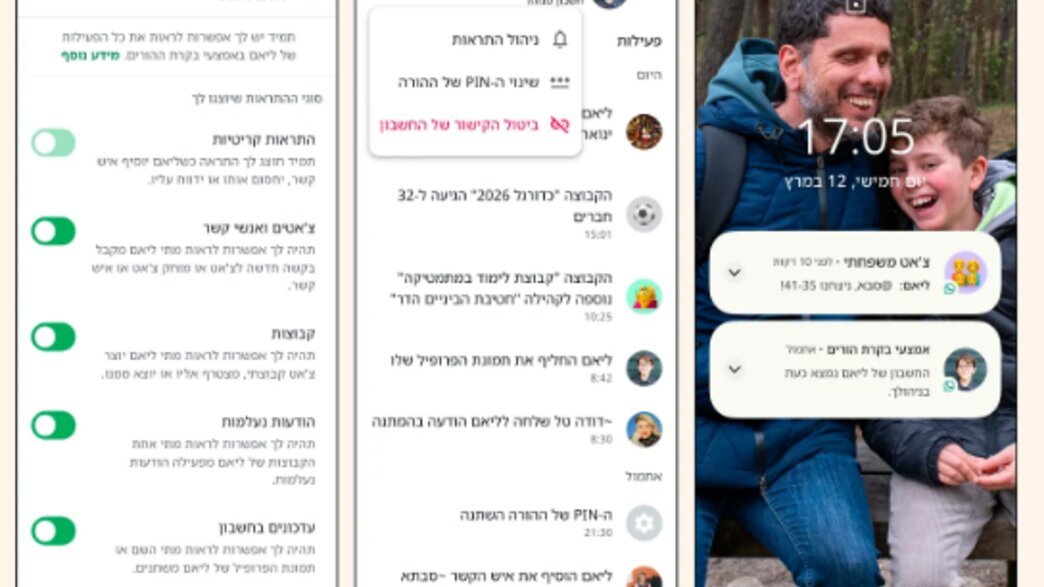
שנת הלימודים החדשה נפתחת מחר, והתלמידים יחזרו לא רק לספסל הלימודים אלא גם לפעילות אינטנסיבית בקבוצות הוואטסאפ הכיתתיות והחברתיות, שלא פעם משמשים, לצערנו, גם ככלי לחרמות נגד ילדים. לקראת החזרה למסגרות, עולה שוב השאלה כיצד להגן על הילדים מחשיפה לתכנים פוגעניים ומפניות של גורמים זרים ברשת.
לא כולם מכירים, אבל במרץ 2026 השיקה וואטסאפ פיצ'ר של חשבונות מיוחדים לילדים בניהול הורים. מדובר בשינוי משמעותי במדיניות החברה, שנועד לצמצם את החשיפה של משתמשים צעירים מתחת לגיל 13 ולהעניק להורים כלים לפיקוח ישיר.
רן בראון, מנהל מכון מתבגרים, פרסם סרטון הסבר שבו הדגיש את החשיבות של התקנת הכלי: "בלי הגדרות בקרת הורים, אין לילדים מה לחפש בוואטסאפ". בראון מבהיר כי כדי שהפיצ'ר יפעל, יש להגדיר את הגיל האמיתי של הילד בחשבון (מתחת לגיל 13).
מה כולל חשבון וואטסאפ בניהול הורים?
החשבונות המנוהלים מיועדים להתכתבות ולשיחות בלבד, וכוללים אמצעי בקרה מובנים:
-
סינון אנשי קשר: כברירת מחדל, רק אנשי קשר השמורים במכשיר של הילד יכולים לשלוח לו הודעות, להתקשר אליו, או לצפות בתמונת הפרופיל שלו, בפרטי ה"קצת עליי" ובסטטוס "מחובר/ת". רק הורים רשאים לשנות הגדרות אלו.
-
אישור פניות וקבוצות: הודעות והזמנות לקבוצות מאנשי קשר לא מוכרים מועברות לתיקיית בקשות ייעודית בחשבון ההורה לאישורו. רק הורים יכולים לאשר הוספה לקבוצות.
-
תשומת לב בקבוצות: אם ההורים מאשרים הצטרפות לקבוצה הכוללת אנשי קשר שאינם שמורים אצל הילד, הילד יוכל לראות את ההודעות שחברי הקבוצה הזרים שולחים בה.
-
ללא פרסומות ומאפיינים מתקדמים: בחשבונות אלו לא מוצגות מודעות, והוסרו מהם תכונות רבות: Meta AI, ערוצים (Channels), סטטוסים, שיתוף מיקום בזמן אמת, חיבור מכשירים מקושרים (WhatsApp Web/Desktop), נעילת צ'אטים ואפליקציה (Chat Lock / App Lock), הודעות לצפייה חד-פעמית, וכן בוטלה האפשרות להודעות נעלמות בשיחות אישיות.
פרסומת
בראון מדגיש כי הפיקוח שומר על פרטיות השיחות: "אתם לא מקבלים גישה לקרוא את ההתכתבויות של הילד, אבל אתם כן שולטים בהגדרות הפרטיות ומקבלים התראות על פעולות חשובות, כמו למשל כשהילד מוסיף איש קשר, כשמגיעה בקשת הודעה, או כשהוא חוסם או מדווח על מישהו". ההודעות האישיות נותרות מוצפנות מקצה לקצה, ואף גורם חיצוני, כולל וואטסאפ עצמה, אינו יכול לקרוא אותן.
מה קורה בהמשך הדרך?
-
הגעה לגיל 13: כאשר הילדים מגיעים לגיל 13 (או הגיל הנדרש באזור המגורים), ההורים מקבלים התראה שעליהם להתנתק מהחשבון המנוהל. לאחר הניתוק, החשבון מקבל גישה לכלל פיצ'רי וואטסאפ ללא בקרת הורים.
-
השעיית חשבון הורה: אם חשבון ההורה מושבת או מושעה מסיבה כלשהי, כל החשבונות המקושרים אליו יושבתו עד לקישורם לחשבון הורה פעיל אחר.
פרסומת
המדריך המלא: כך תגדירו "חשבון בניהול הורים" שלב אחר שלב
חשוב לדעת לפני שמתחילים: החשבונות בניהול הורים זמינים למשתמשים מתחת לגיל 13 (או מתחת לגיל המינימלי הנדרש באזור המגורים), וחייבים להיות מוגדרים על ידי הורה או אפוטרופוס מגיל 18 ומעלה. נדרשת הגרסה המעודכנת ביותר של וואטסאפ במכשירי אייפון או אנדרואיד של שני הצדדים.
שלב 1: התקנה והגדרה במכשיר של הילד/ה
-
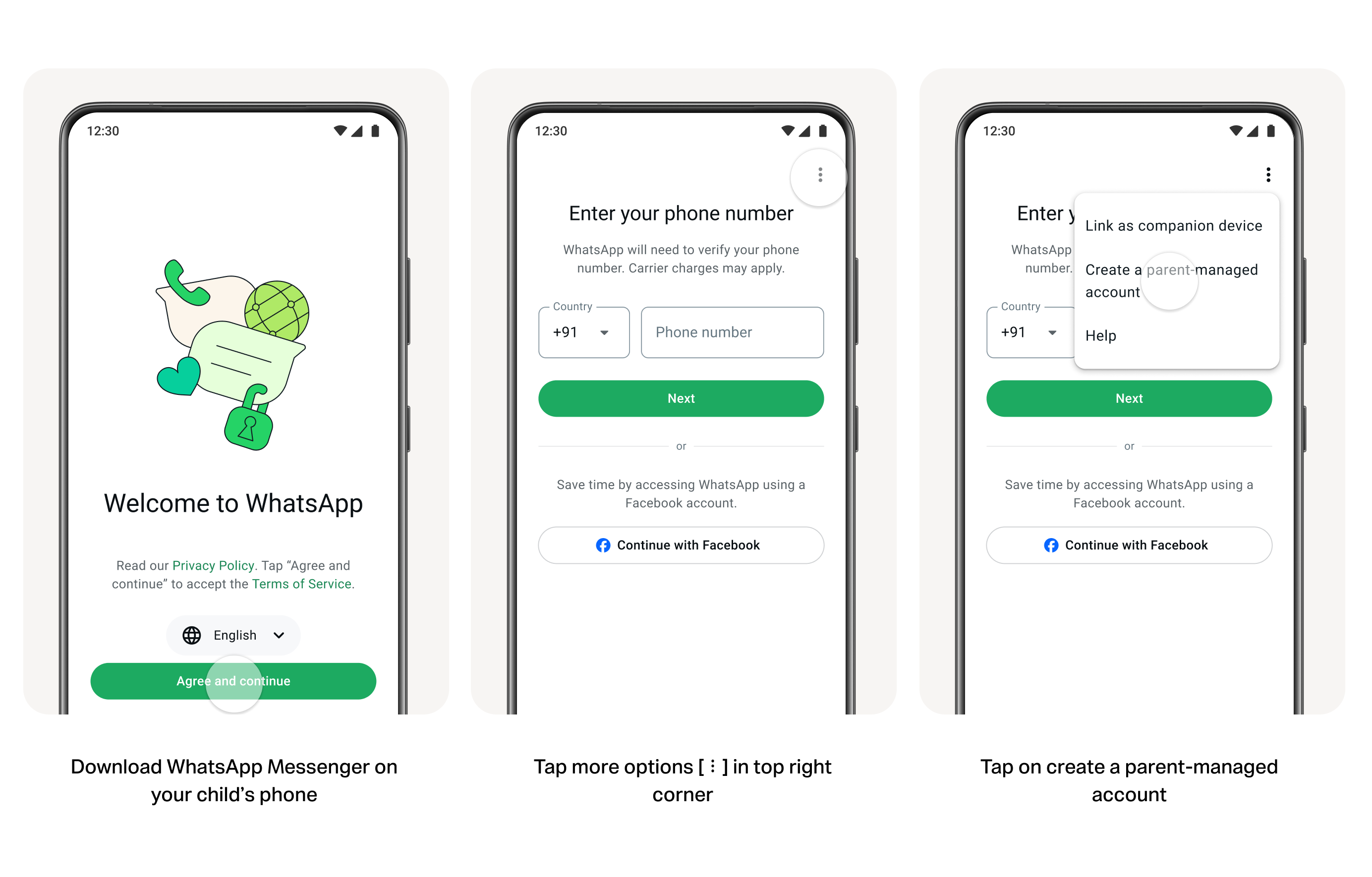
מורידים את WhatsApp Messenger מחנות האפליקציות (Google Play Store או Apple App Store).
-
בוחרים את השפה הרצויה ומקישים על הסכמה והמשך.
-
מקישים על אפשרויות נוספות ובוחרים באפשרות "יצירת חשבון בניהול הורים".
-
מזינים את מספר הטלפון של הילד ומאמתים אותו.
-
מזינים את יום ההולדת המדויק של הילד ומאשרים את הגיל (שימו לב: בהתאם לדרישות החוק, ייתכן שטווח הגילים ישותף אוטומטית מחנויות האפליקציות של אפל או גוגל).
-
מקישים על המשך כדי לעבור ליצירת הקישור לחשבון ההורה.
שלב 2: קישור מהטלפון של ההורה
-
פותחים את המצלמה במכשיר ההורה וסורקים את קוד ה-QR שמוצג על מסך המכשיר של הילד.
-
מקישים על הקישור שמופיע ומוביל לאפליקציית וואטסאפ (במידה ואין חשבון מותקן, תועברו להורדת האפליקציה).
-
מקישים על הסכמה והמשך ומאמתים שאתם בגירים (18+).
-
יוצרים קוד PIN ייעודי של 6 ספרות. קוד זה יידרש בכל פעם שתרצו לגשת להגדרות הפרטיות ולבצע שינויים — אין לשתף אותו עם הילד.
-
מאשרים את קוד ה-PIN, מקישים על הבא, ולאחר מכן על סיום.
פרסומת
שלב 3: סיום ההגדרה במכשיר הילד
-
חוזרים למכשיר של הילד ומזינים בו את קוד ה-PIN של ההורה שיצרתם בשלב הקודם.
-
מקישים על המשך.
-
כעת החשבון המנוהל פעיל - הילד או הילדה יכולים כעת לבחור לעצמם שם משתמש ותמונת פרופיל ולהתחיל להשתמש באפליקציה בצורה מוגנת.
מצאתם טעות לשון?