
כך תגרמו לקישורים להיפתח באפליקציה הנכונה
אנדרואיד מאפשר לכם לבחור באיזו אפליקציה ייפתחו קישורים שונים, אך לפעמים אתם רוצים לשנות את האפליקציה שנבחרה. כך תשנו אפליקציות ברירת מחדל
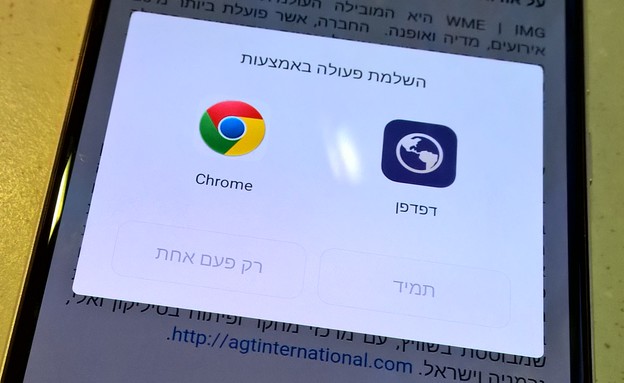
ריבוי אפליקציות האנדרואיד מאפשר לנו לפתוח כל סוג קובץ או קישור בצורה הנוחה לנו ביותר. אבל מה קורה אם רוצים לשנות את האפליקציה בה בחרנו לפתוח קובץ מסוים - נניח אם מצאנו אפליקציה טובה יותר (מי אמר אופיס במקום גוגל-דוקס?) לעבודה עם סוג הקובץ המדובר? להחליף אפליקציה אחרי שהגדרנו אותה כברירת מחדל (באמצעות סימון ה-V או בחירה ב"השתמש תמיד") זה קצת יותר מסובך. כך תעשו זאת:
היכנסו לתפריט ההגדרות במכשיר (מאייקון גלגל השיניים במסך הבית, ברשימת האפליקציות או בווילון ההתראות) ובחרו בסעיף "אפליקציות" שתחת קטגוריית "מכשיר" (Device).
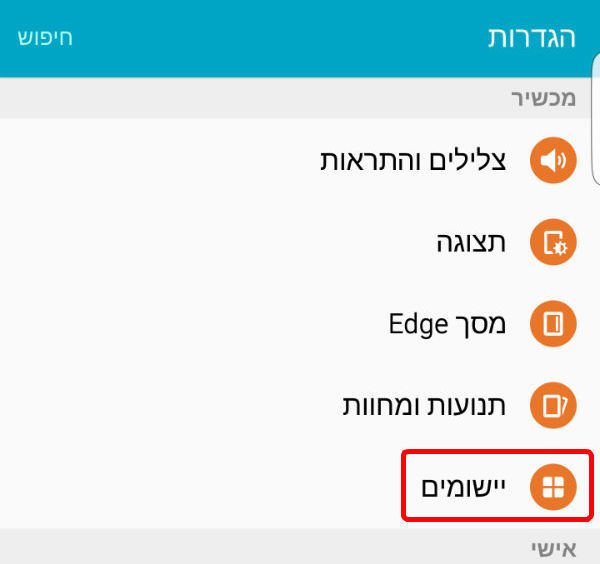
לחצו על האפשרות "יישומי ברירת מחדל".

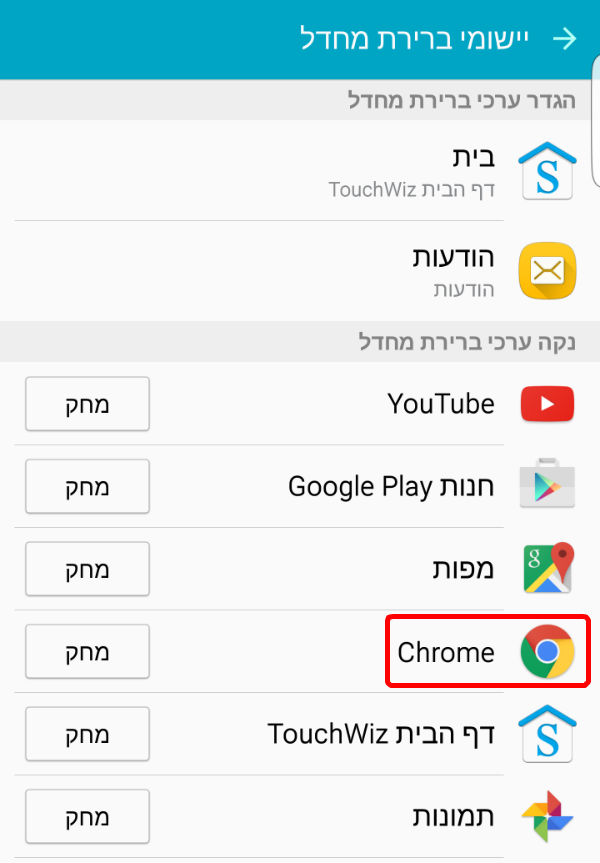
לשם הדוגמה, נניח שאתם רוצים להחליף את דפדפן ברירת המחדל שלכם מכרום לאחד אחר. בחרו את כרום מרשימת האפליקציות.
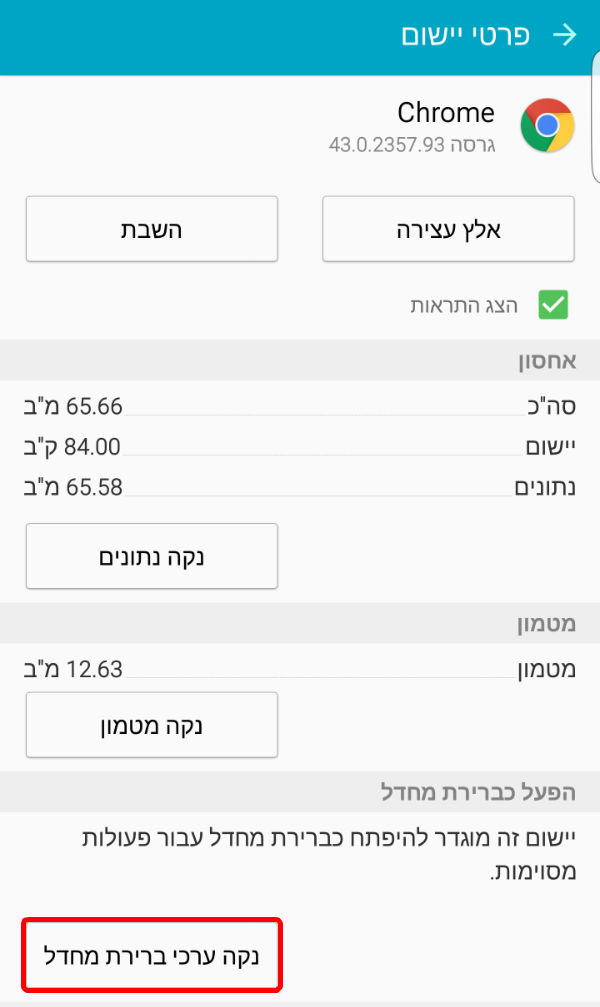
לחצו על "נקה ערכי ברירת מחדל" (Clear default Settings). חשוב לשים לב לא ללחוץ על אחד משני כפתורי הניקוי האחרים, שמוחקים את המידע השמור באפליקציה.
בפעם הבאה שתלחצו על קישור או תפתחו קובץ מהסוג הרלוונטי, תקבלו את האפשרות לבחור מחדש מהי אפליקציית ברירת המחדל שלכם לקובץ כזה. אל תשכחו לסמן את ה-V או לבחור ב"השתמש תמיד".