
התוכנה החינמית שתסנכרן לכם את הסלולרי עם כל מחשב
הכירו את Evernote, תוכנה חינמית שתאפשר לכם לסנכרן בין הסלולרי, המחשבים בבית ובמשרד וחשבון מקוון, ולקחת את המסמכים הדחופים שלכם לכל מקום
NEXTER
פורסם:
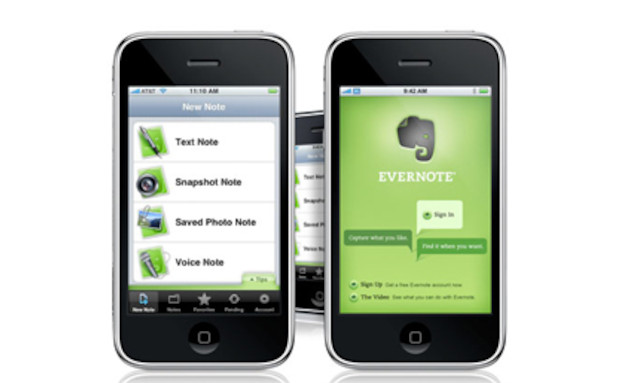

יוצרי תוכנת Evernote מתארים אותה כ"מוח החיצוני שלכם". בין אם אתם על חלונות, מק, בלקברי, אנדרואיד או אייפון, המשמעות בביטוי “המוח החיצוני”? שאלה טובה. Evernote גמישה כל כך עד שלפעמים קשה להחליט מה לעשות איתה. ניתן לסנכרן מסמכים בין המחשב בבית למחשב בעבודה, לשמור רעיונות שעלו לנראשכם ולדעת שלא משנה איפה תהיו – תמיד תהיה לכם גישה אליהם. ניתן גם לצלם כרטיסי ביקור או שלטים ו-Evernote תסרוק את התמונה ותאפשר לבצע חיפוש בטקסט שמופיע באותן התמונות.
בתוספים הנוספים שלה מהחודשים האחרונים, היא מאפשרת גם לשמור עמודי רשת, קטעי טקסט ובאפליקציה האחות שלה, Sketch, תוכלו לשמור גם שרבוטים.
באמצעות התוכנה המותקנת על המחשב תוכלו בלחיצת כפתור לשמור אתרים המעניינים אתכם ולדעת שגם אם האתר יעלם, יהיה לכם עותק של העמוד בו ביקרתם בארכיון הנצחי של שרתי Evernote והמחשב המקומי. אם אתם לא אוהבים לכתוב, התוכנה גם מאפשרת לשמור הקלטות. ניתן גם להשתמש בתוכנה על גבי הסלולרי כדי לצפות במסמכים שלכם ולעדכן אותם.
כאשר תגיעו לאתר של Evernote תוכלו לבחור לפתוח חשבון חינמי או בתשלום. ההבדל והמשמעותי ביותר בין השניים הוא שאם תבחרו לשלם 5 דולר בחודש תוכלו לסנכרן כל סוג של קובץ שתרצו. לאחר שפתחתם חשבון הורידו את התוכנה המתאימה לפלטפורמה שלכם ותוכלו להתחיל לעבוד. הדבר הראשון שיש לעשות הוא לפתוח “מחברות”. אין הגבלה על מספר המחברות וניתן לפתוח אחת לכל נושא בו אתם מתעסקים, כמו למשל מחברת רעיונות בשביל ללכוד כל רעיון שעולה לכם לראש או מחברת עבודה, שם תאחסנו את הקבצים שאתם רוצים לסנכרן בין העבודה לבית.
פרסומת
באופן דומה, תוכלו להתקין על הדפדפן שלכם את WebClipper מהאתר של Evernote ולהתחיל לשמור פיסות רשת ישירות ל-Evernote. מאוד נוח ושימושי.
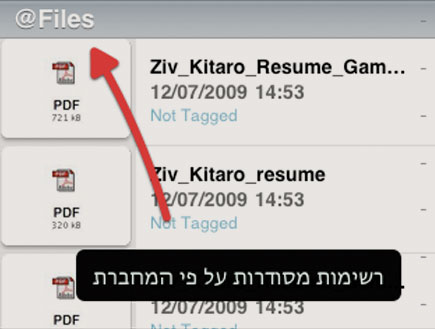
עבודה שוטפת
ברגע שהפעלתם את החשבון שלכם תוכלו להוריד את התוכנה בחינם מחנות האפליקציות ולהתקין אותה על המכשיר. בהפעלה הראשונה תתבקשו להקיש את פרטי המשתמש שלכם ואז תעברו לחלון הראשי. Evernote עובדת בצורה אופקית או אנכית בכל מצב, והיא בין התוכנות היחידות שיש להן תצוגה מעט שונה ומותאמת לכל אחד מהמצבים. במסך הפתיחה תוכלו לפתוח מסך חדש, דבר הגיוני לעשות שכן מטרת התוכנה היא ללכוד את הקורה באותו רגע. ניתן להוסיף טקסט, תמונה או להקליט תזכורת קולית.
פרסומת
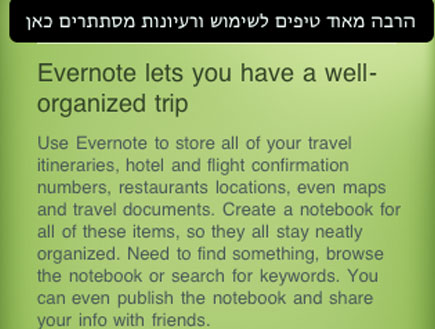
Evernote מאפשרת להוסיף תמונה מתוך אוסף התמונות במכשיר, או לצלם תמונה חדשה בעזרת המצלמה המובנית. בניגוד לתוכנות אחרות בהן רק לאחר שלחצתם על לחצן המצלמה תידרשו לבחור בין צילום לבין תמונה ארכיונית, הברירה נעשית בשלב מוקדם יותר, שכן המפתחים הבינו שאובייקט הצילום שלכם עלול לזוז עד שתבחרו באפשרות הרצויה.
סנכרון ומועדפים
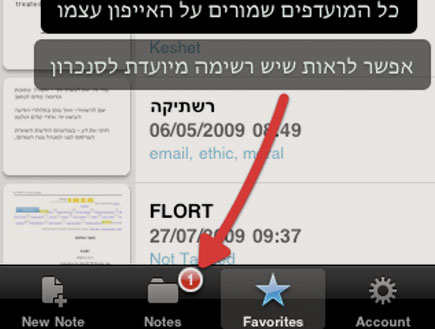
לאחר יצירת הרשימה (note) החדשה, יופיע תג בתחתית המסך על גבי כלי ה-notes. התג מציין את כל המסמכים שנמצאים על האייפון וטרם סונכרנו. במידה ויש לכם חיבור אינטרנט סלולרי פועל, Evernote תדחוף את העדכונים הישר אל החשבון שלכם ברשת, ומשם הם יעודכנו על גבי המחשבים המחוברים באמצעות חשבון זה. במידה ואתם משתמשים בחיבור WiFi, התוכנה תסתנכרן בפעם הבאה שתפתחו אותה עם חיבור זמין.
פרסומת
ברירת המחדל לתצוגה בכלי הרשימות היא על פי חלוקה למחברות, אך ניתן לשנות זאת באמצעות לחיצה על כפתור המידע בפינה הימנית העליונה. כאשר אינכם מחוברים לאינטרנט התוכנה תציג רק את המסמכים החדשים שיצרתם בעזרתה.
בתחתית מסך התוכנה תוכלו למצוא את המועדפים שלכם, המסמכים שסימנתם בכוכבית מתוך התוכנה על גבי הסלולרי. מכשירים אלה יישמרו שוב ושוב על גבי המכשיר כך שניתן תמיד לחזור אליהם ולעדכן אותם, והשינויים יעודכנו במהלך חיבור לרשת. הכלי האחרון הוא חשבון המשתמש שלכם (account) המספר מידע על כמות המידה שהעליתם והורדתם, סוג החשבון, מספר המסמכים ועוד סטטיסטיקות שונות.
התמיכה בכתיבה במצב רוחבי (Landscape) הופכת את Evernote לחלום שהתגשם עבור בלוגרים, שימושית לאנשי עסקים והיא טובה גם לסטודנטים, שיכולים לשמור לתוכה ספרים בצורת pdf ולקרוא אותם כשהם בדרכים. הקלות בה היא פועלת ופשטות הממשק הופכות את Evernote לאחת התוכנות שקרוב לוודאי תציבו בעמוד הראשי של הסלולרי לאחר שתגלו שאתם נכנסים ויוצאים ממנה מספר פעמים רב לאורך היום.
מצאתם טעות לשון?